
خانه شما، همیشه در دستان شماست
روشنایی، پردهها، دما، امنیت و تمام تجهیزات هوشمند را از یک محیط ساده مدیریت کنید؛ چه در خانه باشید و چه کیلومترها دورتر.
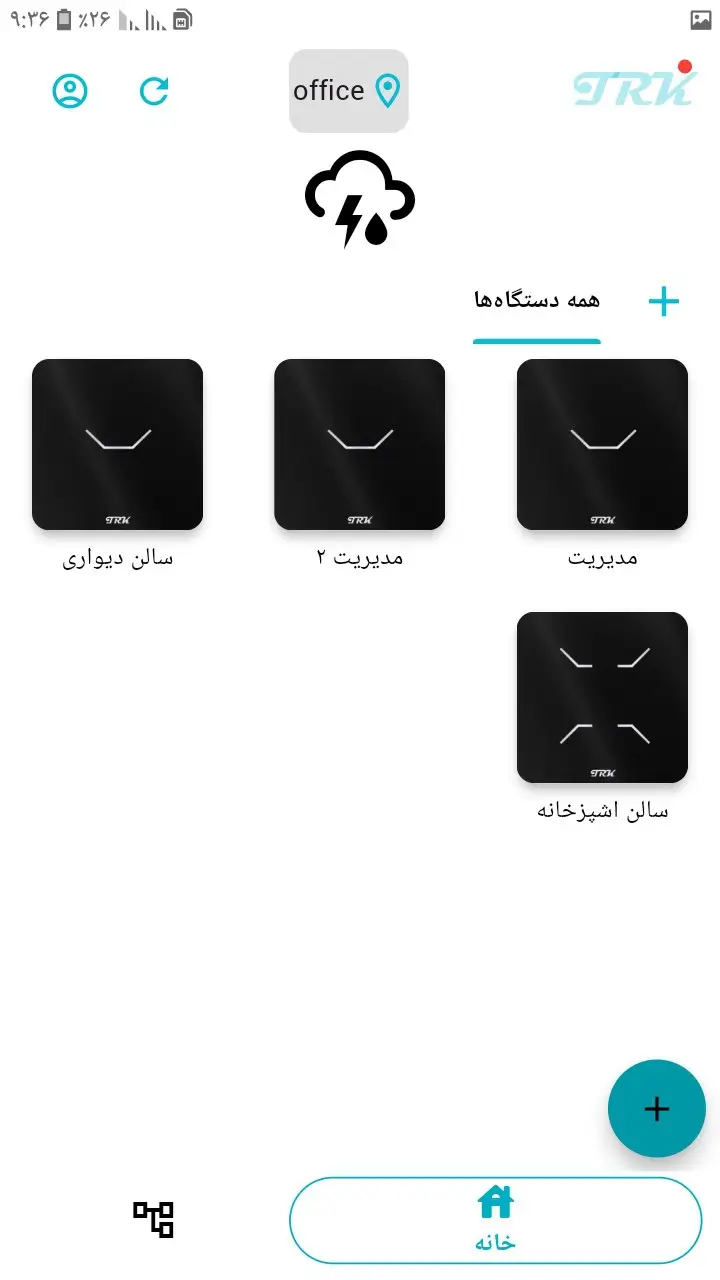
نسخه مناسب دستگاه خود را انتخاب کنید
اپلیکیشن TRK از فروشگاههای معتبر یا بهصورت مستقیم قابل دریافت است.
کنترل هوشمند، بدون پیچیدگی
ابزارهای اصلی موردنیاز برای مدیریت روزمره خانه در دسترس شماست.
کنترل یکپارچه
تمام اتاقها و تجهیزات را در یک داشبورد مدیریت کنید.
سناریوهای شخصی
حالت ورود، خروج، خواب یا مهمانی را با یک لمس اجرا کنید.
زمانبندی دقیق
فعالیت تجهیزات را برای ساعتها و روزهای مختلف تنظیم کنید.
گزارش مصرف
مصرف انرژی را مشاهده و نقاط پرمصرف را بهتر مدیریت کنید.
دسترسی مهمان
دسترسی محدود و قابل کنترل برای اعضای خانواده یا مهمان بسازید.
پشتیبانی گسترده
کلیدها، ماژولها و تجهیزات متنوع TRK را به برنامه اضافه کنید.
اپلیکیشن TRK را در عمل ببینید
با محیط برنامه و شیوه کنترل تجهیزات آشنا شوید؛ از افزودن دستگاه تا اجرای سناریوها.
راهاندازی قدمبهقدم
مراحل زیر را بهترتیب انجام دهید تا کلید هوشمند به اپلیکیشن اضافه شود.
شماره همراه را وارد کرده و Sign in را بزنید.
کد چهاررقمی پیامکشده را وارد و Submit را انتخاب کنید.
برای افزودن دستگاه روی علامت + بالای صفحه بزنید.
نوع دستگاه موردنظر را از فهرست انتخاب کنید.
شبکه Wi-Fi را انتخاب، رمز را وارد و Connect & Check را بزنید.
اجازه دسترسی به موقعیت مکانی را به برنامه بدهید.
کلید را ۵ ثانیه لمس کنید تا وارد حالت پیکربندی شود.
در برنامه روی Scan For Devices بزنید.
دستگاه موردنظر را از فهرست دستگاههای پیداشده انتخاب کنید.
روی دکمه Connect بزنید.
پس از رسیدن نوار اتصال به ۱۰۰٪، Next را انتخاب کنید.
نام و موقعیت دستگاه را تعیین کرده و Finish را بزنید.
اتصال RF، IR و ماژول تکرله
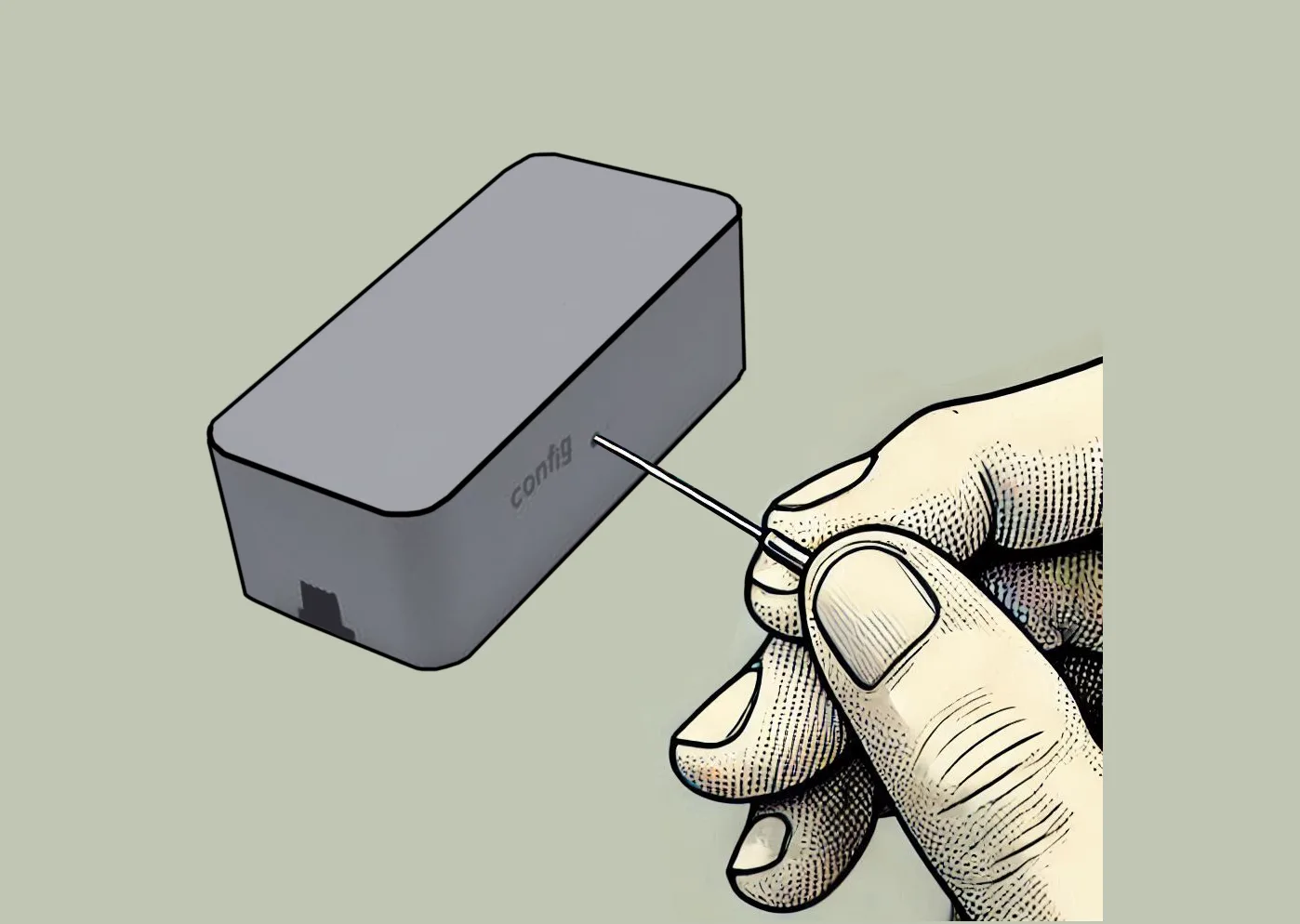
مراحل راهاندازی را تا مرحله ۶ انجام دهید. سپس با یک سوزن، دکمه پیکربندی روی ماژول را فشار دهید تا چراغ آن چشمکزن شود. در برنامه Scan For Devices را انتخاب کنید و اتصال را ادامه دهید.
در راهاندازی اپلیکیشن کمک میخواهید؟
تیم پشتیبانی شنبه تا چهارشنبه، ساعت ۹ تا ۱۸ پاسخگوی شماست.